調査報告書をPDFで保存するにはどうすればよいですか?
ブラウザの印刷機能を使って、PDFで保存してください(mac:Command+P/windows:Ctrl+P)。
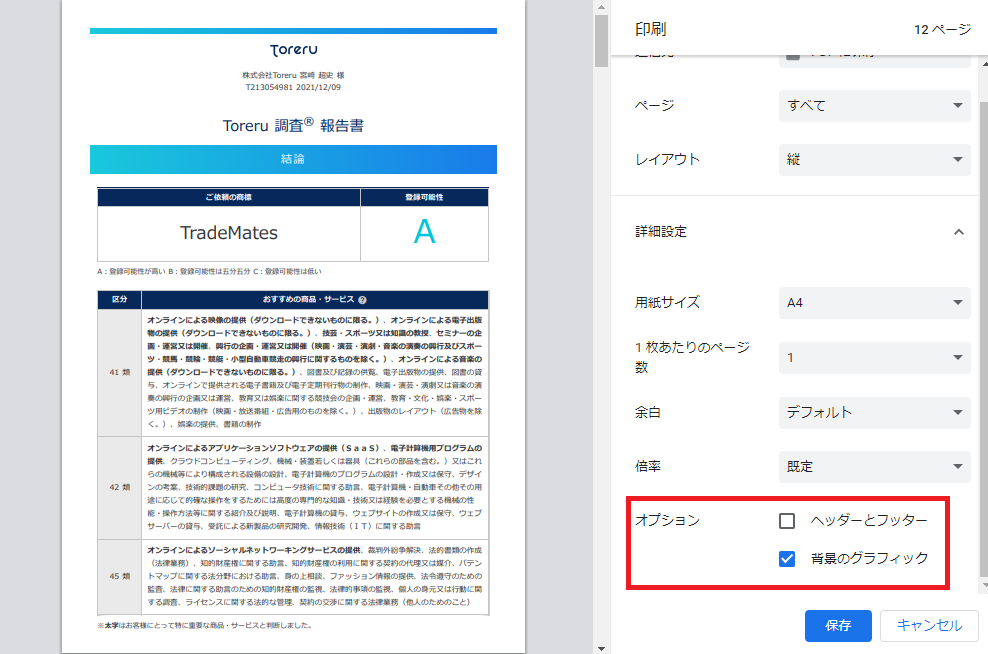
印刷設定で背景も含めていただくと、画面上の表示と同じデザインで保存できます。
例:Google Chromeをご利用の場合
- 調査報告書を表示して、mac:Command+P/windows:Ctrl+P を押して印刷プレビュー画面を開きます
- 印刷プレビュー画面の右側に表示されている設定画面で
・「送信先」をPDFに変更します
・下部にある「詳細設定」をクリックして開き、「オプション」の「背景のグラフィック」にチェックを入れます
*その他の設定もご希望にあわせてご変更ください - 左側に表示されている印刷プレビューが更新されるので、仕上がりをご確認ください
- 右下の「印刷」をクリックしてPDFを保存してください
PDFに Toreru のアンケートが表示されてしまう場合は、以下の手順で非表示にできます。
- マイページ上でアンケートにご回答いただくか、右上のバツボタンをクリックして非表示にします
- マイページをリロードします(mac:F5 or Command+r/windows:F5 or Ctrl+r)
- 調査報告書を表示して、PDFで保存します